

Método n.º 2: excluir el tráfico interno mediante la capa de datos
⦁ Paso 1. Obtener el parámetro de datos interno en la capa de datos
Si es posible, debes pedirles que incluyan el parámetro user_type (o traffic_type, u otro) en la capa de datos, lo cual podría ayudarte a identificar que el visitante o usuario pertenece a tu propia empresa. Si un visitante pertenece a tu empresa, el valor del parámetro debe ser «interno». Si un usuario o visitante no pertenece a tu empresa, no debe realizarse ningún dataLayer.push.
A continuación te mostramos un ejemplo de código `dataLayer.push` que tu desarrollador podría activar si el usuario o visitante pertenece a tu empresa:
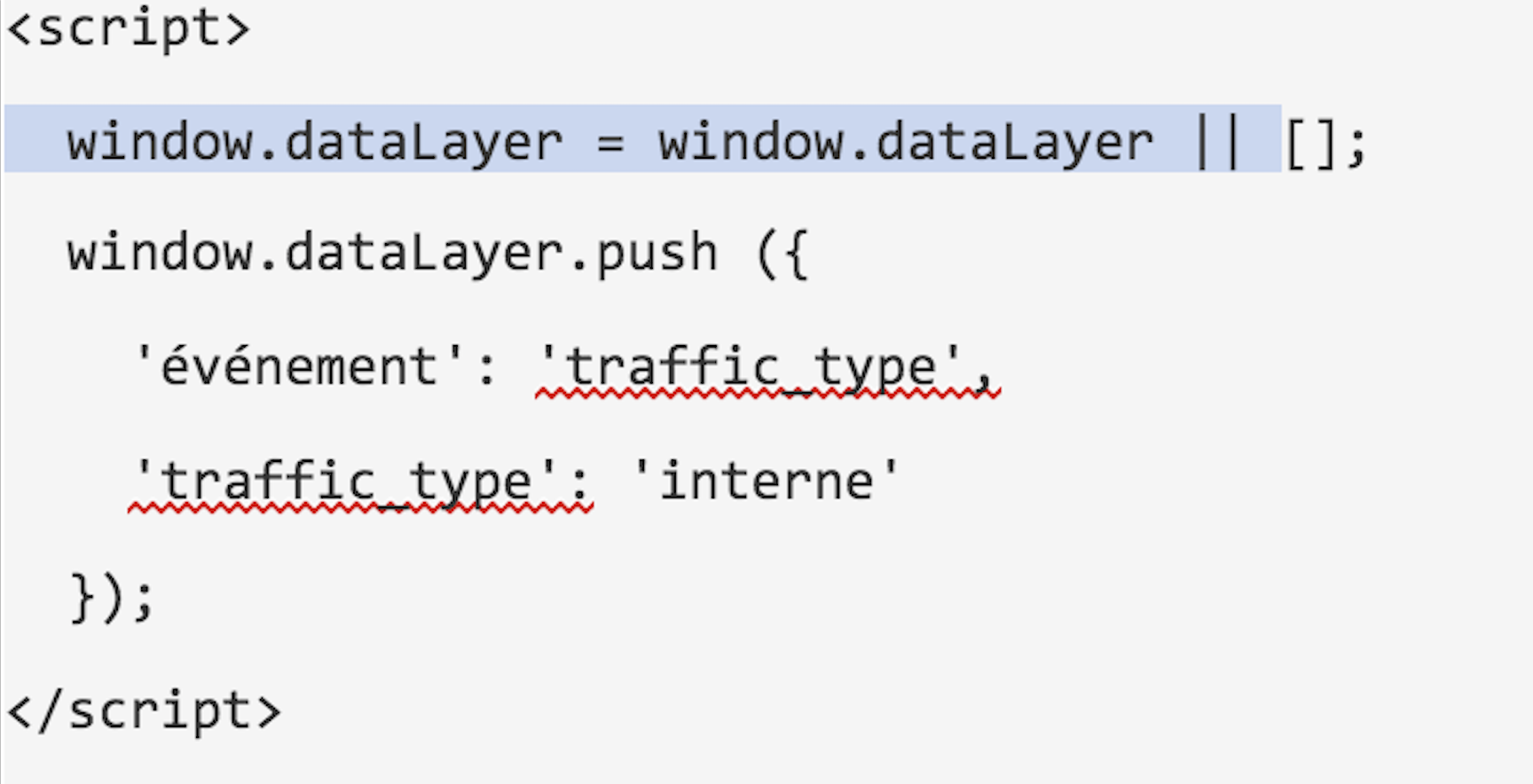
No es necesario el identificador de evento (aunque se recomienda). Es importante que este código esté activado antes de cargar el fragmento de código del contenedor de GTM.
A continuación, crea una variable de capa de datos con los siguientes parámetros:
⦁ Paso 2. Crear un filtro de desarrollador en GA4
En GA4, ve a Administración > Configuración de datos > Filtros de datos > Crear un filtro y selecciona "Tráfico de desarrollador".
Puedes ingresar cualquier nombre en el campo «Nombre del filtro de datos». Configura este filtro como «Prueba» (por ahora). Guárdalo.
⦁ Paso 3. Crea una tabla de búsqueda en GTM para reemplazar el parámetro traffic_type
Hay que ir a Variables > Nuevo > Tabla de búsqueda.
Aquí utilizamos la variable «Modo de depuración» como entrada. Si el modo de vista previa de GTM está activado, esta variable devolverá «true»; por lo tanto, la variable de la tabla de búsqueda devolverá la palabra «desarrollador». Si no se utiliza el modo de vista previa de GTM, la variable «Modo de depuración» devolverá «false»; por lo tanto, devolveremos el valor de la variable de la capa de datos que creaste en el primer paso.
Además, si la capa de datos contiene la clave traffic_type, su valor se enviará a GA. Si la clave no existe, se establecerá en undefined (lo que significa que GA4 no enviará la clave traffic_type en absoluto).
Debes guardar la variable. Para terminar, solo tienes que ir a tu etiqueta de configuración de Google Analytics 4 e ingresar el siguiente parámetro: traffic_type. Y su valor debe ser la tabla de búsqueda que acabas de crear.
⦁ Paso 4. Prueba los filtros
⦁ Paso 5. Activa los dos filtros
El último paso consiste en activar los dos filtros. Ve a Admin (en GA) > Configuración de datos > Filtros de datos y configura los dos desencadenantes (tráfico interno y tráfico de desarrolladores) como activos. Para ello, abre cada filtro, modifica su estado y guarda los cambios.
Después, vuelve a probarlo todo.
Realizado por Vaniseo – Su agencia web de Marsella
Contáctanos
Nuestro equipo te responderá en un plazo de 24 horas
¿Quieres saber cuánto genera cada canal?
Google Analytics 4, conversiones, tableros: hacemos que tus cifras sean fáciles de entender.
 French
 Spanish
 English