

Méthode n ° 3 – exclure le trafic interne basé sur un cookie
Un autre moyen d’exclure le trafic interne dans Google Analytics 4 pourrait être d’utiliser un cookie. Vous dites à vos employés de visiter une certaine URL unique, puis vous définissez un cookie avec GTM et utilisez sa valeur dans la variable de table de recherche.
⦁ 1ère étape. Définir un cookie pour les utilisateurs internes
Si la plupart de vos employés utilisent Safari (ou naviguent avec iOS), Intelligent Tracking Prevention limitera la durée de vie d’un cookie et vos employés devront souvent revoir ce lien unique.
Ensuite, allez dans Google Tag Manager et créez une balise HTML personnalisée, collez le code suivant à l’intérieur :
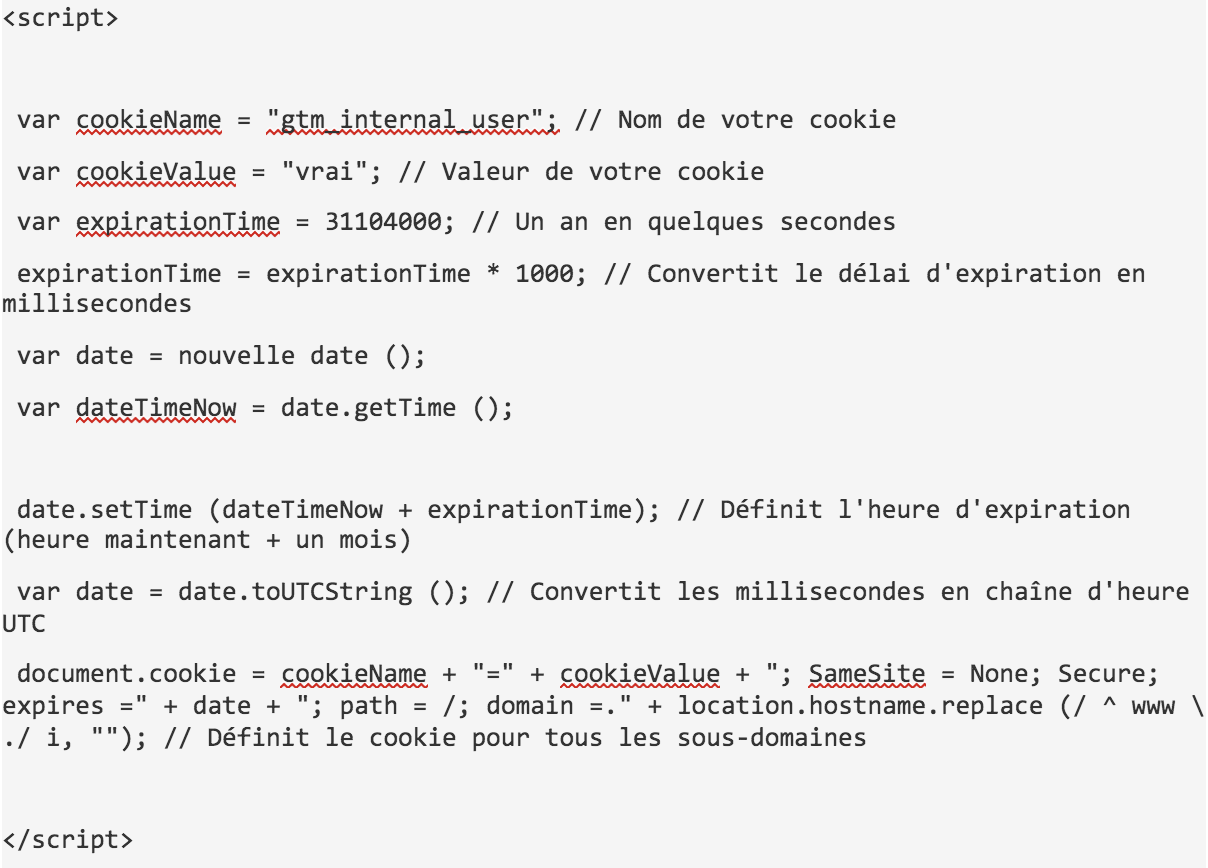
Définissez cette balise afin qu’elle se déclenche sur un déclencheur de page vue lorsque l’URL de la page contient internal_user = true.
⦁ 2ème étape. Variable de cookie
Accédez à GTM> Variables> Cookie 1st Party et entrez les paramètres suivants:
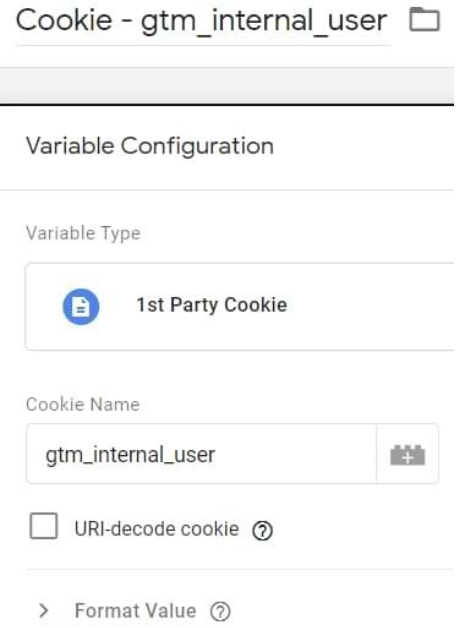
Enregistrez la variable
⦁ 4ème étape. Créer un filtre de développeur dans GA4
⦁ 5ème étape. Activez les deux filtres
La dernière étape consiste à activer les deux filtres. Accédez à Admin (dans GA) > Paramètres de données> Filtres de données et définissez les deux déclencheurs (trafic interne et trafic développeur) sur actifs. Vous pouvez le faire en ouvrant chaque filtre, en modifiant leur état de filtre , puis en enregistrant les modifications.
Ensuite, testez à nouveau tout.
Fait par Vaniseo – Votre agence web Marseille
Contactez-nous
Notre équipe vous répondra sous 24h
Envie de savoir ce que rapporte chaque canal ?
Google Analytics 4, conversions, tableaux de bord : nous rendons vos chiffres lisibles.
 French
 Spanish
 English